
Glance AI输入法是一款英语写作助手,集语法检查、纠错改写、学习功能于一体。能快速精准纠错,优化表达,适配多场景。升级为全能写作助手,有语气自适应等优势,适合学生、职场人及英语学习爱好者。
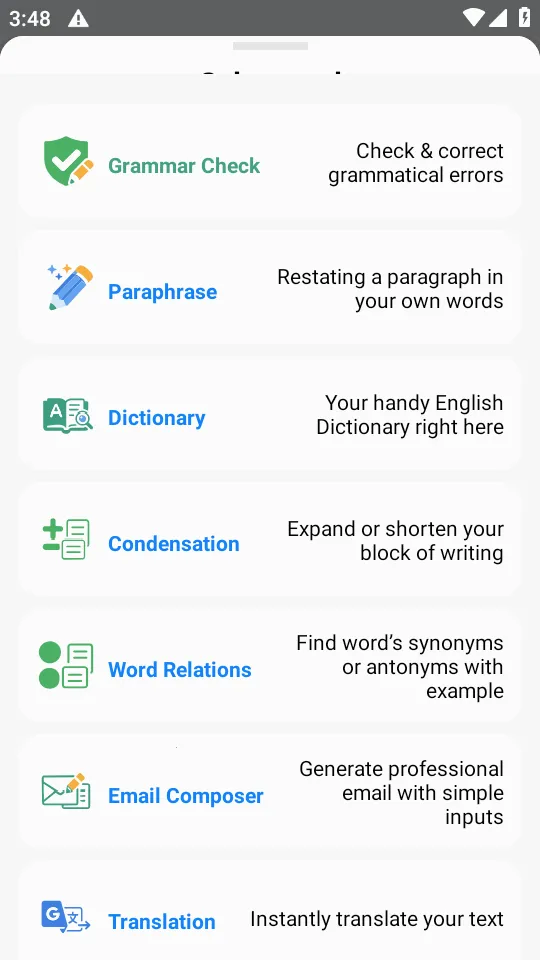
1.纠错精准高效,快速修正语法拼写漏洞,提升写作准确率。
2.表达优化能力强,改写文本更流畅地道,贴合英语使用规范。
3.多场景适配,兼顾日常写作职场邮件等各类需求。
4.学习与实用并行,边修正边讲解,助力写作能力提升。
1. 纠错精准高效,能快速修正语法拼写漏洞,显著提升写作准确率。
2. 表达优化能力出色,改写文本流畅地道,完全贴合英语使用规范。
3. 多场景适配性佳,兼顾日常写作、职场邮件等各类需求。
4. 学习与实用并行,边修正边讲解,有力助力写作能力提升。
5. 已从单纯纠错工具升级为全能写作助手,价值远超同类产品。
6. 具备语气自适应功能,可精准匹配不同场景的表达语气需求。
7. 有语音转文本引擎加持,能解放双手,让写作更高效便捷。
8. 可通过词语关联拓展思路,内置词典随时查,写作无需切换工具。
1. 它能快速纠正输入错误,纠错精准高效,提升写作准确率。
2. 表达优化能力出色,改写文本流畅地道,符合英语规范。
3. 多场景适配,兼顾日常写作与职场邮件等各类需求。
4. 学习与实用并行,边修正边讲解,助力提升写作能力。
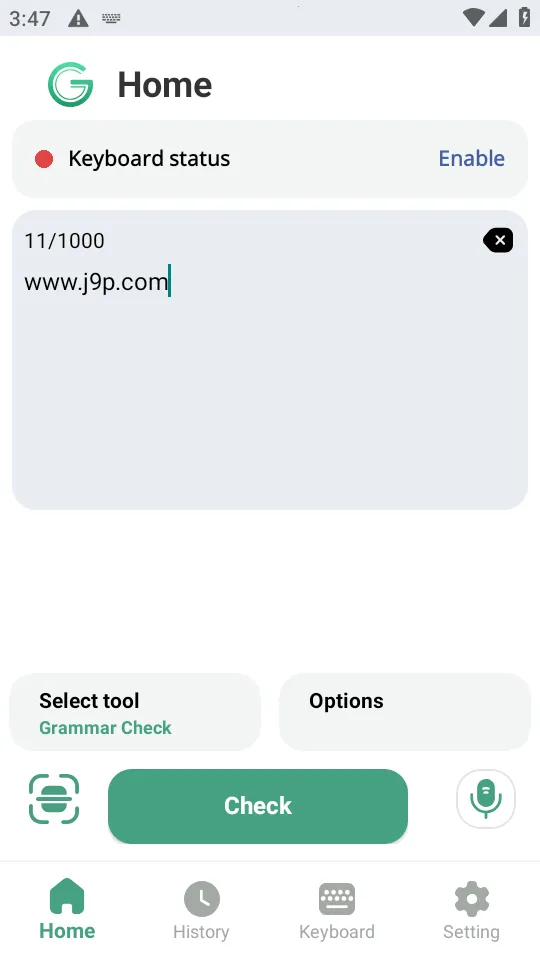
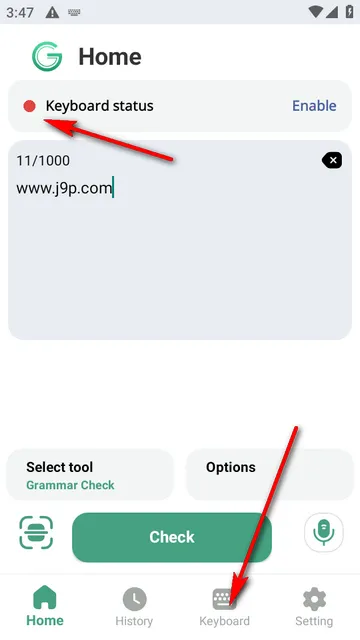
1、打开软件后进入首页最顶端的输入法状态是红色的。
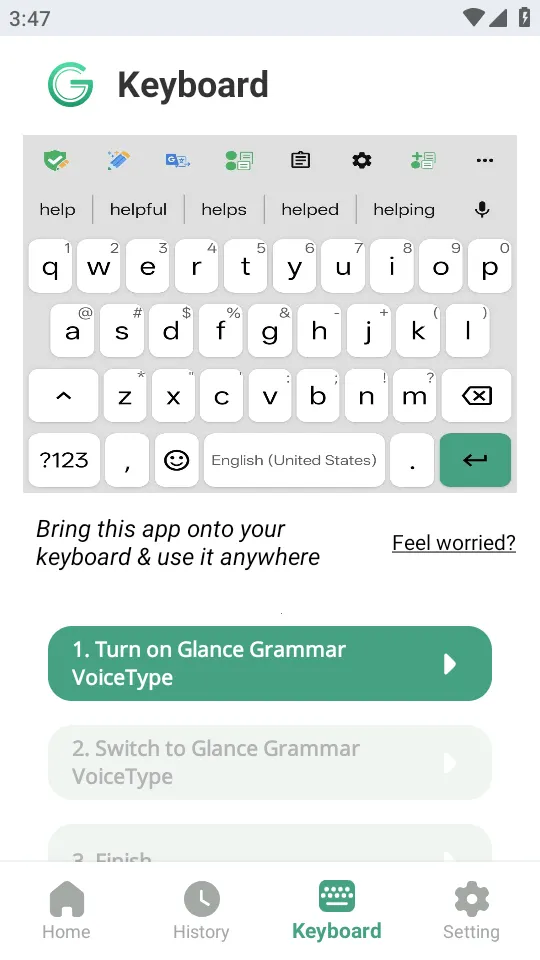
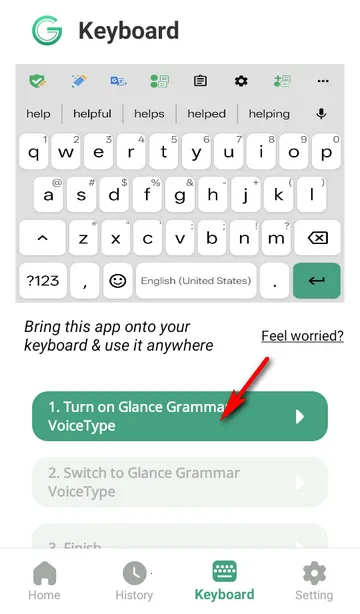
2、点击下面的键盘界面。
3、按提示来设置一下,点第一步。
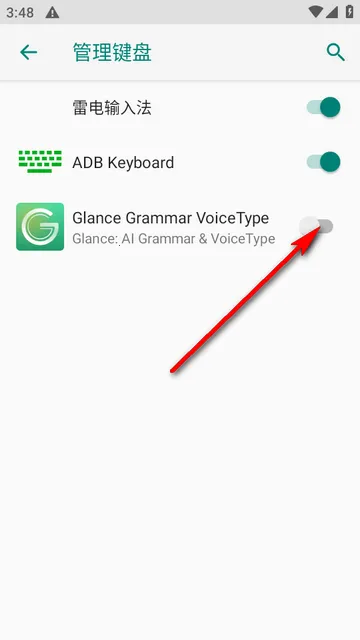
4、选择默认键盘开启。
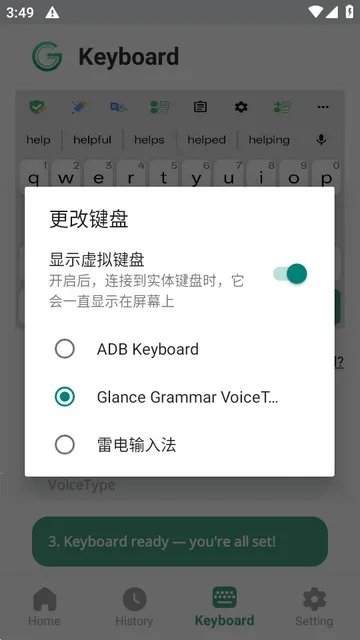
5、第二点更改键盘。
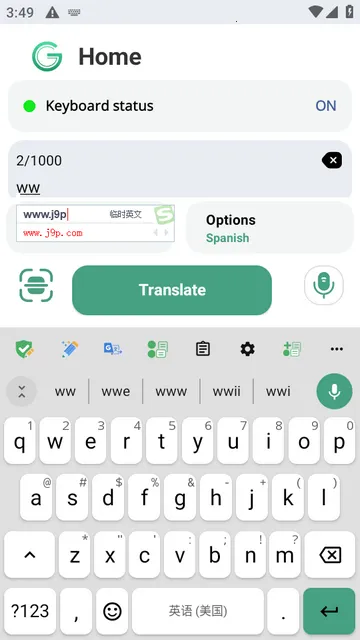
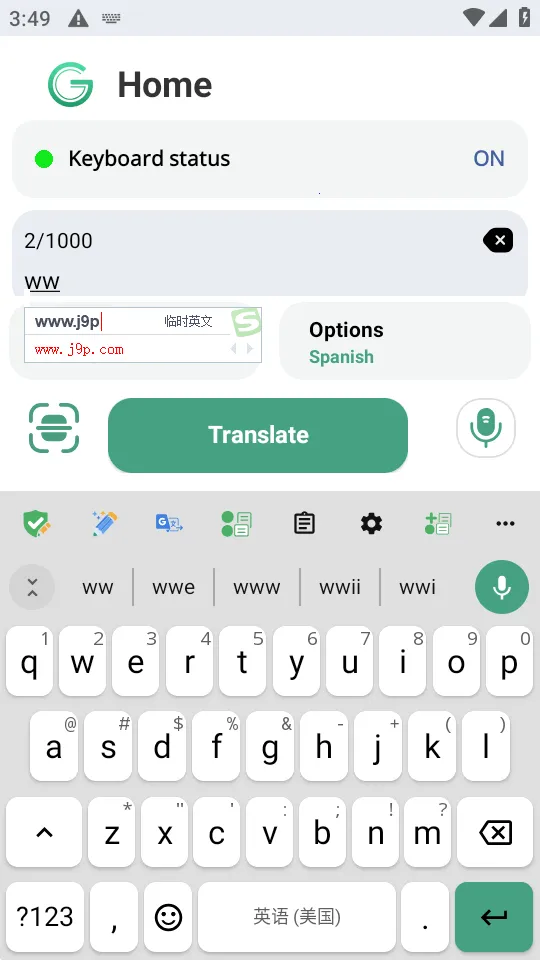
6、这时就可以看到键盘状态是绿色的说明设置好了。
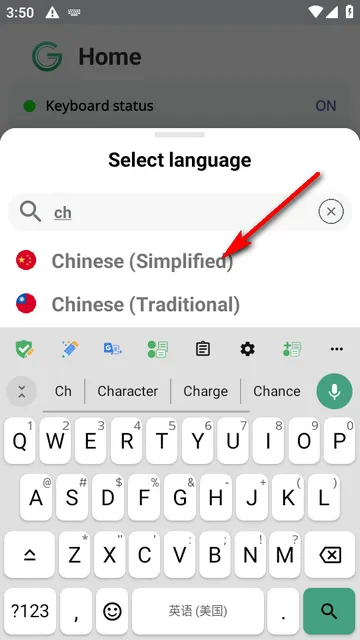
1、打开输入界面后,选择语言。
2、可以直接输入chines,选择简体中文。
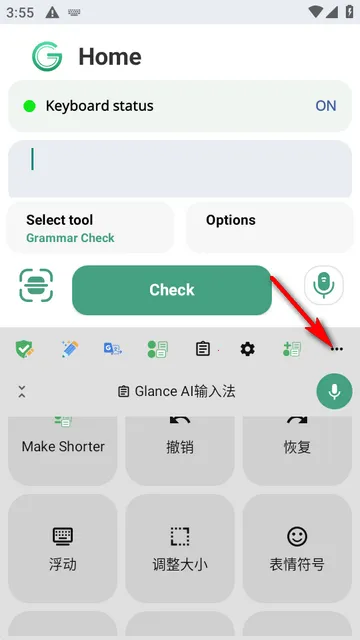
3、这里可以看到更多那里显示的是中文了。

火聚小视频2026官方最新版本 v3.15.00 官方正版12.5M / 中文 / v3.15.00 官方正版
下载虚拟空间免root v1.0.0 免费版2.3M / 中文 / v1.0.0 免费版
下载豆包ai聊天app 12.5.0 vv12.5.0 安卓版 安卓版200.7M / 中文 / vv12.5.0 安卓版 安卓版
下载MissAI(AI跨平台聊天) v1.3.9 安卓版79.7M / 中文 / v1.3.9 安卓版
下载夜语AI聊天2026手机版 v2.0.0 免费版63.0M / 中文 / v2.0.0 免费版
下载BeeLive软件2026官方最新版本 v2.2.7 官方正版113.7M / 中文 / v2.2.7 官方正版
下载PersonaTalk(AI角色交流工具) v2.4.6 官方正版59.1M / 中文 / v2.4.6 官方正版
下载Hi咖咪2026下载 v1.3.54 手机版46.3M / 中文 / v1.3.54 手机版
下载求带app官方正版 4.1.6.1 v4.1.6.1 最新版210.5M / 中文 / v4.1.6.1 最新版
下载字体秀秀输入法最新手机版 v1.0.6 免费版26.6M / 中文 / v1.0.6 免费版
下载跃问AI大模型app 5.8.1 v5.8.1 安卓版105.6M / 中文 / v5.8.1 安卓版
下载腾讯元宝正式版下载安装2026最新版本 2.61.0 vv2.61.0 手机版 手机版118.8M / 中文 / vv2.61.0 手机版 手机版
下载秘塔回响输入法(语音转写工具) v1.0.0 安卓版31.0M / 中文 / v1.0.0 安卓版
下载网易破次元恋人最新版本 2.5.8 v2.5.8 手机版87.3M / 中文 / v2.5.8 手机版
下载Uki社交app最新版 5.133.0 v5.133.0 安卓版305.5M / 中文 / v5.133.0 安卓版
下载miraimind免登录版 1.1.66.2 v1.1.66.2 手机版60.1M / 中文 / v1.1.66.2 手机版
下载好男孩(男性成长平台) v1.0.3 安卓版8.4M / 中文 / v1.0.3 安卓版
下载知聊2026最新版本 6.20.7.0 v6.20.7.0 手机版131.1M / 中文 / v6.20.7.0 手机版
下载吃掉空间2026官方最新版本 v1.0.0.2.8 安卓版13.7M / 中文 / v1.0.0.2.8 安卓版
下载赛伊德语音盒(游戏语音辅助) v1.02 安卓版22.7M / 中文 / v1.02 安卓版
下载甜杏视频交友(交友短视频软件) v8.4.624 官方正版117.2M / 中文 / v8.4.624 官方正版
下载iQOO进行曲语音盒(趣味音效工具) v1.02 免费版22.6M / 中文 / v1.02 免费版
下载核爆酱肘子语音盒(语音包工具) v1.02 官方正版22.6M / 中文 / v1.02 官方正版
下载李云龙语音盒2026官方最新版本 v1.02 安卓版22.7M / 中文 / v1.02 安卓版
下载曼波AI2026下载 v0.0.45 免费版67.2M / 中文 / v0.0.45 免费版
下载kk键盘免费解锁会员 v3.9.3.11670 手机版82.9M / 中文 / v3.9.3.11670 手机版
下载造梦次元旧版 v1.1.910 手机版88.4M / 中文 / v1.1.910 手机版
下载dokichat英语原版 v1.3.8 手机版14.7M / 中文 / v1.3.8 手机版
下载有你社交 v2.4.0 手机版127.6M / 中文 / v2.4.0 手机版
下载猫箱app最新版本(原话炉) v2.2.0 手机版158.0M / 中文 / v2.2.0 手机版
下载崽崽zepeto中文版下载2025 v4.18.110 安卓版351.3M / 多国语言[中文] / v4.18.110 安卓版
下载微妙奇缘2026下载 v11.32 官方正版124.2M / 中文 / v11.32 官方正版
下载怀怜(交友聊天平台) v1.4.4 手机版97.6M / 中文 / v1.4.4 手机版
下载甜宠恋习(AI情感陪伴应用) v1.0.21 安卓版91.0M / 中文 / v1.0.21 安卓版
下载rubii破解版无限钻石下载 v2.1.6 安卓版92.6M / 中文 / v2.1.6 安卓版
下载电子魅魔app下载手机版(千里AI) v1.8.4 安卓版20.8M / 中文 / v1.8.4 安卓版
下载初友语音交友软件 v1.1.5 安卓版112.6M / 中文 / v1.1.5 安卓版
下载百度文心一言人工智能app v4.27.0.10 安卓版153.1M / 中文 / v4.27.0.10 安卓版
下载Seele AI聊天软件 v2.10.9 最新版212.3M / 中文 / v2.10.9 最新版
下载GPT-Ai助手2023最新版本 v1.5.1 安卓版21.9M / 中文 / v1.5.1 安卓版
下载Ai女友-她聊天机器人app v3.3.9 安卓最新版93.6M / 中文 / v3.3.9 安卓最新版
下载小粉圈软件最新版本下载安装 v1.4.8 安卓官方版77.4M / 中文 / v1.4.8 安卓官方版
下载无限邮箱高级版本下载安装2025(Temp Mail) v4.18 安卓版17.4M / 中文 / v4.18 安卓版
下载QQ强制聊天软件 v1.0 最新版2.5M / 中文 / v1.0 最新版
下载qq轻量版下载安装最新版 v4.0.4 官方手机版31.4M / 中文 / v4.0.4 官方手机版
下载已删好友查询软件下载最新版安卓手机 v1.0 最新版本3.6M / 中文 / v1.0 最新版本
下载微软人工智能copilot安卓手机版 v30.0.430225003 最新版26.3M / 中文 / v30.0.430225003 最新版
下载钉钉dingtalk国际版安卓版2024最新版本 v8.1.11 安卓版270.4M / 多国语言[中文] / v8.1.11 安卓版
下载次元星交友软件 v1.44.2 安卓最新版49.7M / 中文 / v1.44.2 安卓最新版
下载虚拟女友她AI聊天软件下载免登录 v1.0.7 安卓版28.1M / 中文 / v1.0.7 安卓版
下载恋小语app去广告版 v2.6.5 安卓版77.6M / 中文 / v2.6.5 安卓版
下载jypbubble官方下载安卓版 v1.3.3 最新版55.6M / 中文 / v1.3.3 最新版
下载处处相亲软件2024最新版本 v1.0.4 安卓版166.7M / 中文 / v1.0.4 安卓版
下载恒信聊天软件app官方版 v1.0.1 安卓手机版44.5M / 中文 / v1.0.1 安卓手机版
下载好说ai聊天安卓免费版 v2.7.8 手机版67.8M / 中文 / v2.7.8 手机版
下载jagat果汁定位软件 v4.12.10 安卓最新版333.3M / 中文 / v4.12.10 安卓最新版
下载Saylo AI聊天虚拟软件 v2.3.3 安卓版150.5M / 中文 / v2.3.3 安卓版
下载讯飞输入法小米定制版最新版2024 v8.1.8104 安卓版59.8M / 中文 / v8.1.8104 安卓版
下载FLAI对话免费版 v1.1.5 最新版42.3M / 中文 / v1.1.5 最新版
下载悬河AI v1.2.5 最新版29.7M / 中文 / v1.2.5 最新版
下载grok ai手机版 v1.0 官方中文版16.5M / 中文 / v1.0 官方中文版
下载思聊社交聊天平台 v9.9.9 安卓版105.5M / 中文 / v9.9.9 安卓版
下载Rochat AI官方版 v2.0.4 最新版17.5M / 中文 / v2.0.4 最新版
下载ai女友模拟器app(AI Girlfriend) v2.8.3 安卓中文版64.3M / 多国语言[中文] / v2.8.3 安卓中文版
下载老福特lofter手机最新版本2025 v8.3.0 官方安卓版163.9M / 中文 / v8.3.0 官方安卓版
下载mikuclub初音社app v3.4 安卓版16.2M / 中文 / v3.4 安卓版
下载Tofai免费版海外版 v1.2.4 安卓版24.5M / 中文 / v1.2.4 安卓版
下载qq内置模块版本2023 v8.9.30 手机版307.0M / 中文 / v8.9.30 手机版
下载小粉世界免费软件 v1.4.8 安卓最新版77.4M / 中文 / v1.4.8 安卓最新版
下载叶友交友平台APP v1.5.1 安卓官方版131.6M / 中文 / v1.5.1 安卓官方版
下载
热门评论
最新评论